「家計簿、毎年買うけど続かなくて…」
「お正月に家計簿を買っても、3月には真っ白になっている」——そんな経験はありませんか。
手書きの家計簿は、毎日コツコツ記録する手間がかかります。レシートをなくしたり、忙しい日に書けなかったりすると、すぐに空白だらけになってしまいますよね。
そんな方に試してほしいのが、スマホの家計管理アプリです。レシートの写真を撮るだけで自動で入力してくれるものや、銀行口座の明細を自動で取り込んでくれるものもあります。「手書きよりずっと楽になった」という声もよく聞きます。
この記事では、家計簿アプリをまったく使ったことがない方に向けて、基本の始め方をご紹介します。
家計簿アプリ、何ができるの?
まず、家計簿アプリの主な機能を整理しておきましょう。
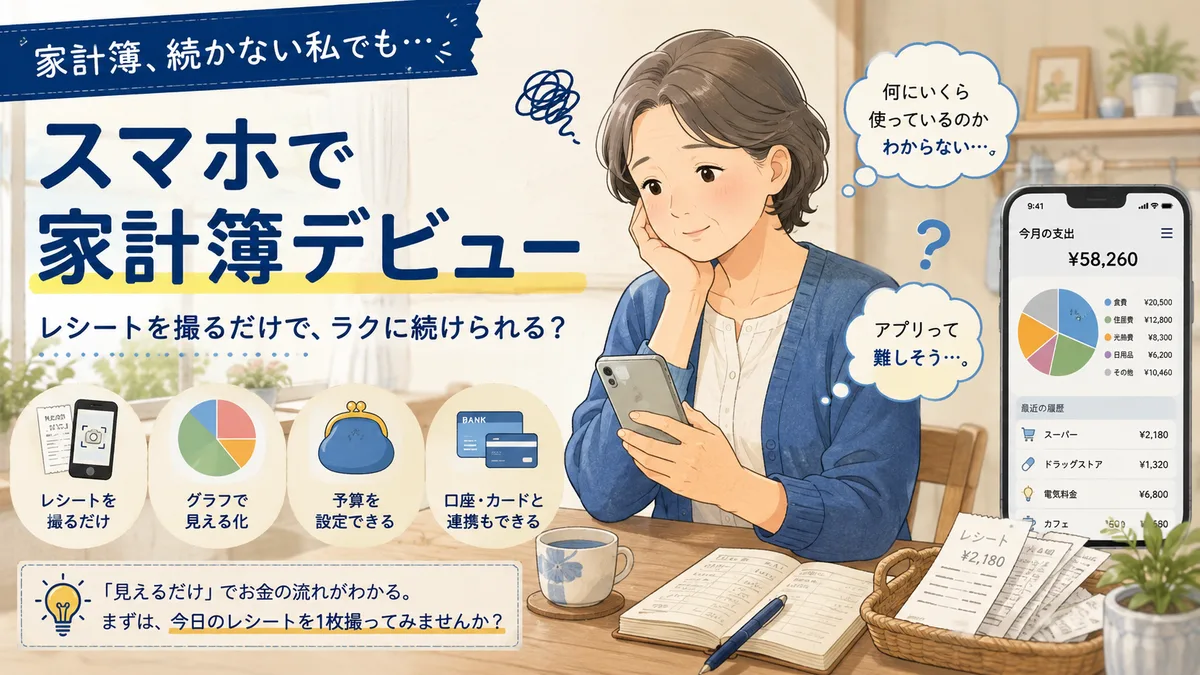
- レシートの読み取り:スマホのカメラでレシートを撮ると、品目・金額が自動で記録される
- グラフで出費を見える化:食費・光熱費・外食など、カテゴリごとの出費がひと目でわかる
- 予算の設定:「今月の食費は〇〇円まで」と目標を決め、使いすぎを防げる
- 口座・カードとの連携:登録した銀行口座やクレジットカードの明細を自動で取り込む(※対応状況はアプリにより異なります)
すべての機能を使う必要はありません。「まずはレシートを撮るだけ」から始めても大丈夫です。
アプリを選ぶ3つのポイント
無料で使えるアプリはたくさんあります。選ぶ時は次の3点を確認すると失敗しにくいです。
- 無料で基本機能が使えるか:多くのアプリが無料プランを提供しています。まずは無料で試しましょう。
- レシートを写真で読み取れるか:手で入力するより楽なので、初心者には特に便利です。
- 画面が見やすいか:グラフや文字の大きさが自分に合っていると、続けやすくなります。
よく名前が挙がるアプリの例:「マネーフォワード ME」「Zaim(ザイム)」「Moneytree(マネーツリー)」など。機能や料金は変わることがありますので、アプリストアで最新情報を確認してからお使いください。
始め方:最初の3ステップ
iPhoneでもAndroidでも共通の流れです。
ステップ1:アプリをインストールする
- iPhoneは「App Store(アップ ストア)」、Androidは「Google Play(グーグル プレイ)」を開く
- 検索欄に使いたいアプリ名を入力する(例:「マネーフォワード」)
- 「入手」または「インストール」をタップする
ステップ2:アカウントを登録する
「アカウント」とは、サービスを使うための「あなた専用の登録」のことです。
- アプリを開き、「新規登録」や「はじめる」をタップする
- メールアドレスと、このアプリ専用のパスワードを入力する
- 他のサービスと同じパスワードは使わないようにしましょう
- 「確認メール」が届いた場合は、メール内のリンクをタップして登録を完了する
ステップ3:まず1週間、レシートを1枚撮ってみる
最初から完璧に記録しようとすると続かなくなりやすいです。最初の目標は「1週間、レシートをもらったらすぐ撮る」それだけで十分です。
- アプリ内の「カメラ」アイコンをタップする
- レシートを枠に合わせて撮影する
- 自動で読み取られた内容を確認して「OK」または「保存」をタップする
よくあるご質問
Q. 銀行口座を登録するのは安全ですか?
A. 多くのアプリは「明細を見るだけ」の読み取り専用で連携します。アプリ側からお金を引き出したり送金したりすることはできません。ただし安全性はサービスにより異なりますので、公式サイトのプライバシーポリシーを確認してから登録することをおすすめします。不安な場合は、口座連携をせずに手動入力だけで始めることもできます。
Q. 入力し忘れたらどうなりますか?
A. 記録が途切れても大丈夫です。できる範囲で続けるだけでも「自分の使い方のクセ」が少しずつ見えてきます。完璧を目指さず、気づいた時に入力する感覚で続けてみてください。
Q. 家族と一緒に使えますか?
A. 夫婦や家族で同じデータを共有できる機能があるアプリもあります。ご家族での管理をお考えの場合は、ダウンロード前に「共有機能」の有無をご確認ください。
「見えるだけ」で変わること
「何にいくら使っているかがわかるだけで、無駄遣いが減った」という声をよく聞きます。
家計簿アプリは「節約しなければ」と自分を追い込む道具ではなく、「自分のお金の流れを知る」ための道具です。数字が見えるだけで、「今月は外食が多かったな」「光熱費が上がってきたな」と自然に気づけるようになります。
難しい設定や複雑な操作は必要ありません。まず今日のレシートを1枚、撮るところから始めてみてください。
まとめ
- 家計簿アプリは無料で始められ、レシートを撮るだけで記録できるものも多い
- 最初は「1週間、レシートを撮る」だけで大丈夫。完璧を目指さなくて問題なし
- 銀行口座の連携は安全性を確認してから。不安なら手動入力でスタートでも問題なし
「アプリのダウンロードのやり方がわからない」「設定できるか心配」という方は、KAYSトレードにお気軽にご相談ください。大阪府泉大津市を拠点に、泉州(南大阪)へ出張します。オンラインでも対応しています。スマホの基本操作からアプリの設定まで、あなたのペースに合わせてサポートします。ご家族からのご相談もお待ちしています。
→ [スマホ・タブレットのサポートサービスはこちら(サービスページ)]
→ [無料相談はこちら(お問い合わせページ)]