公式LINEを作りたいけれど、何から決めればいいか分からない
「お客様との連絡を、電話だけでなくLINEでも受けたい」 「ホームページはまだ無いけれど、まずは手軽な窓口がほしい」
そんな時に候補になるのが、LINE公式アカウントです。作るだけなら無料でその日のうちにできます。
ただ、作り始めると、決めることが次々に出てきます。私自身もKAYSトレードの公式LINEを作った時、何度も手が止まりました。
この記事では、始める前に知っておくと迷わずに済むことを5つにまとめました。
1. 新しいお客様を増やす道具ではなく、会ったお客様との窓口
いちばん多い思い違いが、ここです。
LINE公式アカウントは、友だち追加してくれた人にしか届きません。そして友だち追加してくれるのは、ほとんどが既にお店を知っている人です。つまり、知らない人に見つけてもらう道具ではありません。
「作ったのに、お客様が増えない」と感じるのは、道具の役割と期待がずれているためです。
向いているのは、次のような使い方です。
- 来てくださったお客様が次に連絡しやすくなる
- 予約や問い合わせを、電話に出られない時でも受けられる
- 写真を送ってもらえるので話が早い
ですから、始める前に「どこで友だち追加してもらうか」を決めておきましょう。お店のレジ横、名刺、チラシ、ホームページなど、お客様と会う場所にQRコードを置くのが基本です。
2. 最初に、どのメールアドレスで作るかを決める
作り始めて最初に戸惑うのが、「あなたのお名前」を聞かれることです。
LINE公式アカウントは、2階建てになっています。
| 何か | 例 | |
|---|---|---|
| 1階 | 管理する人のアカウント | お店の人 |
| 2階 | お客様から見えるアカウント | お店 |
画面からはこの区別が分かりにくいので、「お店の名前を入れるべきか、自分の名前か」で迷います。1階は人、2階はお店、と覚えておくと迷いません。
もう1つ大事なのが、ログインに使うメールアドレスです。
- 個人で使っているLINEのアカウントで作ると、後でお店を人に任せたい時に困ります
- お店用のメールアドレスで作っておくと、後で引き継ぎやすくなります
ただし、お店のアドレスが「Gmailなどへ転送しているだけ」の場合は注意が必要です。転送が止まると、ログインに必要なメールが届かなくなります。しかも、普段はめったに確かめないので、止まっていても気づきません。
ログインに使うアドレスは、普段確実に読んでいるものを選びましょう。
3. 自動の返事は「全部に返す」設定より、決まった言葉にだけ返す形
公式LINEには、メッセージに自動で返事をする機能があります。「設定しておくと便利」と紹介されることが多い機能です。
ただ、ひとりでお店をされている場合、届いたメッセージ全部に同じ返事をする設定はおすすめしません。実際に試すと、次のことが起きました。
- お客様が2通送ると、同じ返事が2回届く
- トーク画面に、自動で返信していることが表示される
- 機械が受け取った印象になり、その後のこちらの返事が遅く感じられる
KAYSトレードでは、全部に返す設定は使わず、決まった言葉が届いた時だけ案内を返す形にしています。画面の下のメニューに「相談したい」というボタンを置き、押すとその言葉が送られ、何を書けばいいかの案内が返る仕組みです。
普段のメッセージには、通知を受けて自分で一言返します。そのほうが速く、気持ちも伝わります。
4. 「フォームを作りたい」は、たいてい「聞き方」の問題
「LINEの中に問い合わせフォームを作りたい」というご相談もよくあります。
ところが、フォームの役割を分けて考えると、LINEは最初からいくつも満たしています。
- 誰から届いたかが分かる
- そのまま返事ができる
- 写真を送ってもらえる
足りないのは、お客様が「何を書けばいいか分からない」ことだけです。
ですから、作るべきなのはフォームではなく、聞き方の案内です。例えば、相談のボタンを押した人に、次のように返します。
・どんなことでお困りですか
・いつごろから起きていますか
・画面や機械の写真があれば送ってください
(ぜんぶでなくて大丈夫です)
最後の「ぜんぶでなくて大丈夫です」が大切です。項目を全部埋められない人は、送ること自体をやめてしまうためです。
5. 作ったら、お客様と同じスマホの画面で確かめる
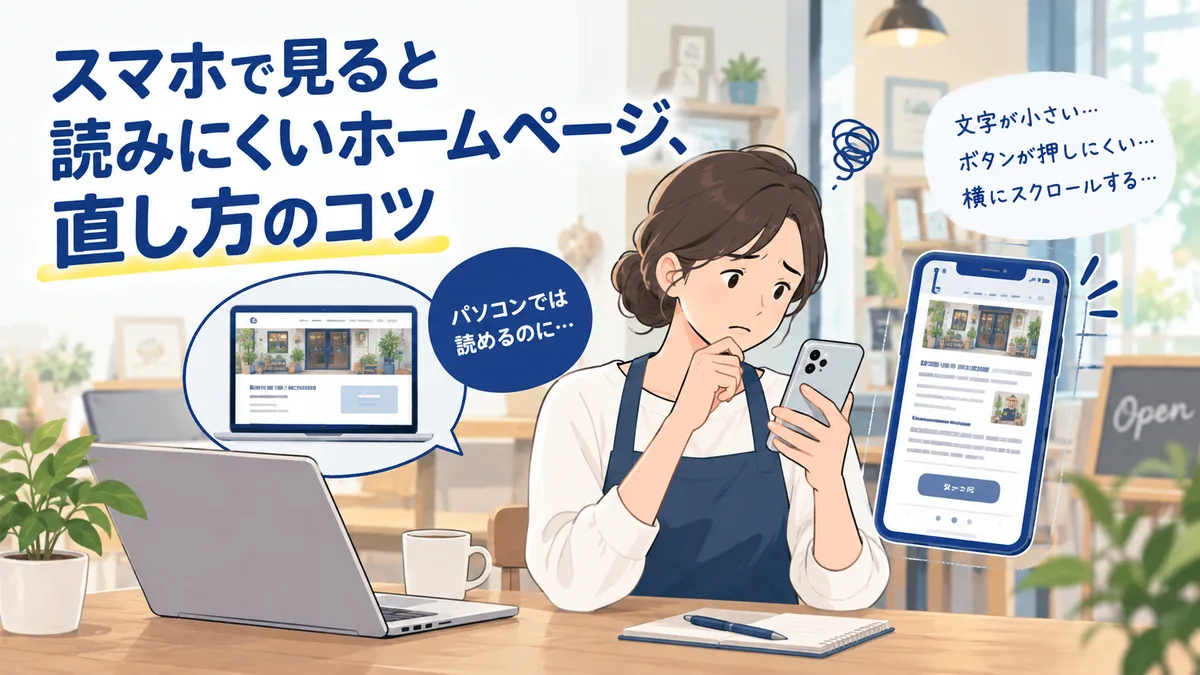
設定はパソコンで行うことが多いのですが、お客様が見るのはスマホです。ここで思わぬずれが出ます。
あいさつの文章は、文面を入れてから友だち追加して確かめる
友だち追加した時に届くあいさつは、友だちになった瞬間に1回だけ届きます。先に自分を友だち追加してしまうと、後から文面を入れても自分の画面では確かめられません。文面を入れてから、自分を友だち追加しましょう。
改行は、意味の切れ目にだけ入れる
パソコンで見た目を整えた文章は、スマホでは折り返しの位置が変わり、1文字だけ次の行に落ちることがあります。文字を大きく設定しているスマホでは、さらにずれます。改行は文の途中ではなく、意味の切れ目にだけ入れると崩れません。
画面下のメニューは、表示する期間を確かめる
画面の下に出るメニューには、表示する期間の設定があります。私が作った時は、初めから入っていた期間が短く、そのままにすると期限が来た時点でメニューが消える設定でした。消えてもエラーや知らせは出ないので、作った時に期間を確かめておきましょう。
最後に
公式LINEは、作るだけなら簡単です。大事なのは、誰に向けた窓口にするかと、お客様に何をしてもらいたいかを先に決めることです。そこが決まれば、あいさつの文章も、メニューも、自動の返事も、自然に決まっていきます。
KAYSトレードでは、公式LINEの作成から、あいさつやメニュー、決まった言葉への案内の設定までお手伝いしています。ホームページが無くても始められます。ホームページ制作・改善・運用のサービスをご覧いただくか、無料相談からお気軽にお声がけください。