「容量がいっぱいです」と出たら読む記事
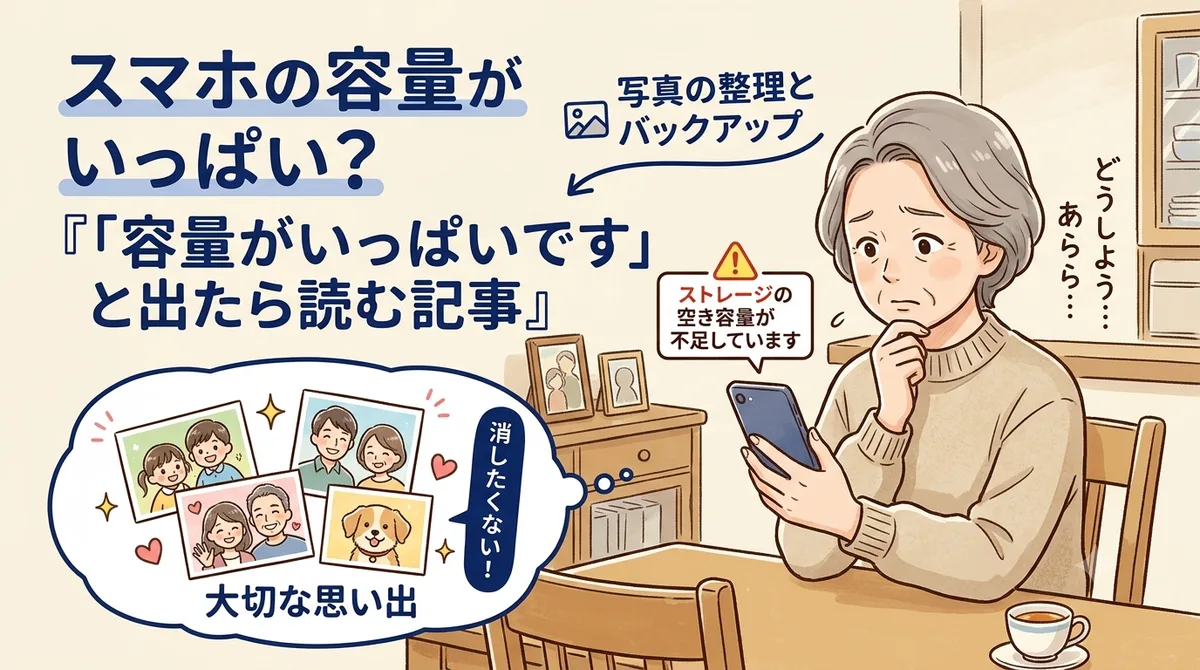
スマホを使っていると、ある日突然「ストレージの空き容量が不足しています」という表示が。お客様のスマホを拝見すると、原因のほとんどは写真と動画です。
お子さんやお孫さん、ペットの写真など、大切な思い出だからこそ、消さずに整理する方法をご紹介します。
まず現状を確認しよう
iPhoneの場合:
設定 > 一般 > iPhoneストレージ
Androidの場合:
設定 > ストレージ
何にどれだけ容量を使っているかが一目でわかります。
写真を消さずに容量を空ける方法
Googleフォトでクラウドにバックアップ
おすすめはGoogleフォトです。写真をインターネット上に保存してくれるので、スマホ本体から削除しても、いつでも見返せます。
- Googleフォトアプリを開く
- 「バックアップ」をオンにする
- バックアップ完了後、「空き容量を増やす」をタップ
これだけで、スマホ本体の写真が整理されます(無料で15GBまで)。
こんな写真は思い切って削除
- 同じ場面を連写した写真(ベストの1枚だけ残す)
- スクリーンショット(用が済んだもの)
- ピンボケ写真
- LINEで受け取った画像の自動保存分
バックアップは「スマホの保険」です
スマホの故障・紛失で写真が全部消えてしまった——という悲しいご相談を、年に何度かいただきます。バックアップさえあれば、機種変更の時もデータ移行がスムーズです。
設定が不安な方へ
「クラウドってよくわからない」「設定を間違えて消えたら怖い」という方は、一緒に設定するサポートも行っています。1回のご訪問で、バックアップ設定から整理のコツまでまとめてお伝えできますので、お気軽にどうぞ。