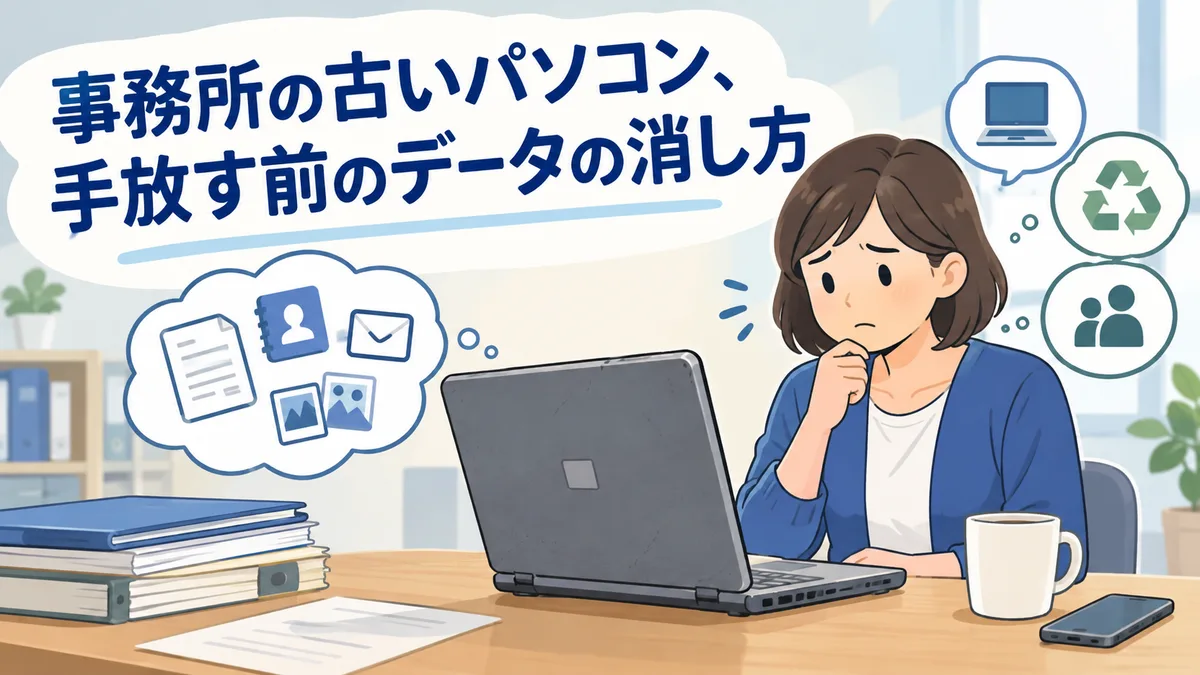
古いパソコン、そのまま手放して大丈夫?
Windows10のサポートが終わり、事務所やお店のパソコンを買い替えた方も多いと思います。 新しいパソコンの準備が終わると、気になるのが古いパソコンの行き先です。 中古で売る、知り合いに譲る、リサイクルに出す。どの場合も、中にはお客様の名簿や請求書、取引先とのメールが残っています。
「ファイルは全部消したから大丈夫」と思っていても、実はそれだけでは足りないことがあります。
ファイルを消すだけでは、データは残っている
パソコンでファイルを消して、ごみ箱を空にしても、データそのものがすぐになくなるわけではありません。 パソコンの中では「ここは空いている」という印が付くだけで、中身はしばらく残っています。 そのため、専用のソフトを使うと、消したはずのファイルを取り出せる場合があります。
事業で使っていたパソコンには、お客様の名前や住所、取引の記録が入っています。 手放した先でそれが読まれてしまうと、お客様にも取引先にも迷惑がかかり、信用にも関わります。
そこで、手放す前には「ファイルを消す」ではなく、パソコン全体をきれいにする作業をします。 Windows には、そのための機能が最初から付いています。
手放す前に済ませておくこと
データを消すと元には戻せません。消す前に次のことを済ませておきます。
新しいパソコンへの引っ越し
お客様の名簿、請求書のファイル、メール、よく使うソフトの設定などを、新しいパソコンに移します。 移し終えたら、新しいパソコンで開けるかを一度確かめておくと安心です。 買い替えの進め方は、Windows10のサポート終了の記事でもご紹介しています。
ソフトの使用を解除する
会計ソフトなど、使えるパソコンの台数が決まっているソフトは、古いパソコンで「使用の解除」が必要な場合があります。 解除しないまま消すと、新しいパソコンで使えなくなることがあるので、ソフトの説明書やサポートの案内を確かめておきます。
BitLocker 回復キーを確かめる
パソコンのドライブが BitLocker(Windows に付いている、ドライブの中身を暗号化して守る機能)で暗号化されている場合は、作業の途中で「BitLocker 回復キー」を聞かれることがあります。 Microsoft の案内では、始める前に回復キーがあるかを確かめておくよう書かれています。 回復キーは、多くの場合、パソコンに設定した Microsoft アカウントに保存されています。別のパソコンやスマホで Microsoft のページを開き、同じアカウントでサインインすると確かめられます。 探し方は、Microsoft の「BitLocker 回復キーの検索」にまとまっています。
Windows でデータを消す手順
Windows に最初から付いている「PC のリセット」(Windows 10 では「この PC を初期状態に戻す」)という機能を使います。 Microsoft の案内に沿った手順です(機種や Windows のバージョンにより、表示が異なる場合があります)。
Windows 11 の場合
- 「スタート」から「設定」を開く
- 「システム」を選ぶ
- 「回復」を選ぶ
- 「回復オプション」の「PC のリセット」を選ぶ
- 「すべて削除する」を選ぶ
- 設定の中の「データの消去」を有効にする
- 画面の案内に従って、リセットを始める
Windows 10 の場合
- 「スタート」から「設定」を開く
- 「更新とセキュリティ」を選ぶ
- 「回復」を選ぶ
- 「この PC を初期状態に戻す」の「開始する」を選ぶ
- 「すべて削除する」を選ぶ
- 次の画面で設定を変えて、データの消去(ドライブのクリーニング)を有効にする
- 画面の案内に従って、リセットを始める
どちらも、6のデータの消去が大事なところです。 Microsoft の案内でも、パソコンを寄付・リサイクル・販売する時はこの設定を使うように書かれています。 有効にしないと、ファイルを消すだけになり、元に戻せる可能性が残ります。
作業中に気をつけること
- 時間がかかることがあるので、時間に余裕のある日に始めます
- ノートパソコンは、電源につないでおきます
- 途中で画面が長く真っ黒になったり、自動で再起動したりすることがあります。自分で電源を切ると失敗することがあるので、そのまま待ちます
それでも心配な時は
Windows の「データの消去」は、一般の利用者向けの機能です。 Microsoft の案内にも、国や業界のデータ消去の基準を満たすものではないと書かれています。
取引先との契約で消し方が決まっている場合や、特に大事な情報が入っていた場合は、データ消去の専門業者に頼み、「消去証明書」を出してもらう方法もあります。
最後に
古いパソコンを手放す前に、データの引っ越し、ソフトの解除、そして「すべて削除する」と「データの消去」でのリセット。 この順番で進めれば、お客様の情報を残したまま手放す心配を減らせます。
「引っ越しがきちんとできたか不安」「リセットの画面が分からない」という時は、一緒に画面を見ながら進めます。 わからないことがあれば、お気軽にお問い合わせください!