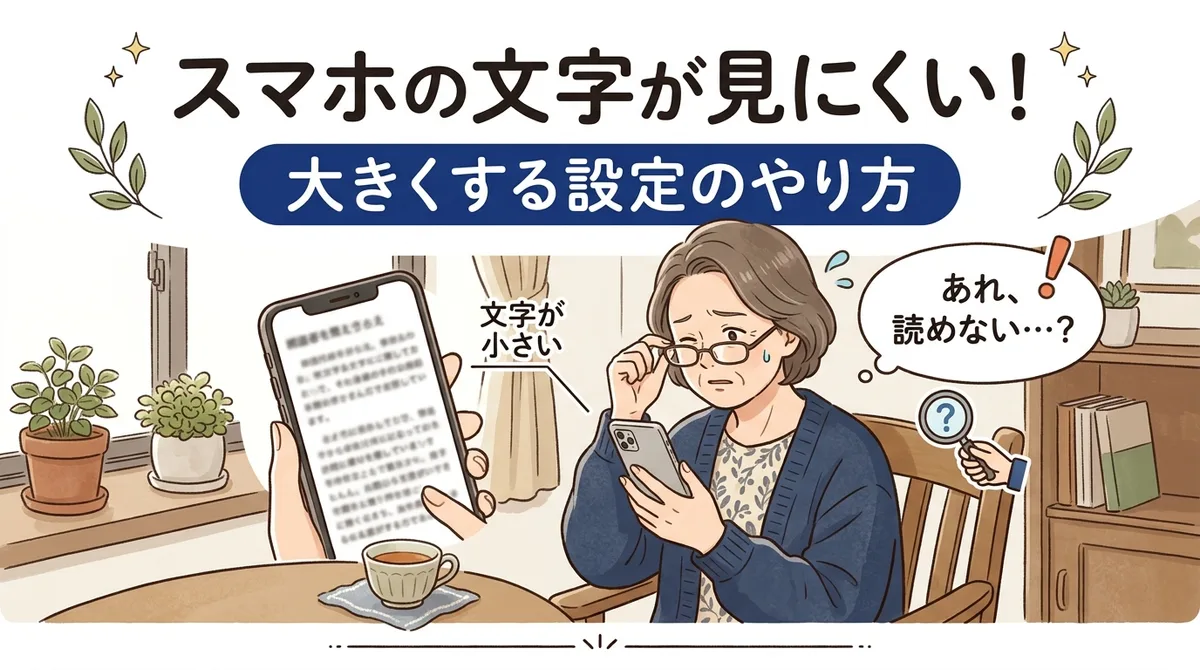
スマートフォンを使っていて、「文字が小さくて読みにくいな」と感じたことはありませんか?
画面に顔を近づけて読んでいる方、メガネをはずして見ている方も多いのではないでしょうか。実は、スマートフォンには文字の大きさを変える機能が最初から用意されています。新しいアプリを追加する必要もなく、無料で変更できます。
この記事では、iPhone(アイフォン)とAndroid(アンドロイド)それぞれの手順をご案内します。
iPhoneで文字を大きくする
- ホーム画面の「設定」をタップします
- 「アクセシビリティ」(見やすさ・使いやすさに関する設定のメニューです)をタップします
- 「画面表示とテキストサイズ」をタップします
- 「さらに大きな文字」をタップします
- 画面下のスライダー(横棒)を右に動かすほど、文字が大きくなります
画面上にプレビュー(変更後のイメージ)が表示されるので、見ながら調整できます。「大きすぎた」と感じたら、スライダーを左に戻すだけで元の大きさに戻ります。
Androidで文字を大きくする
Androidスマートフォンは機種によって画面の言葉が少し異なる場合があります。見当たらない時は、「フォント」「文字」などで探してみてください。
- 「設定」(歯車のマーク)をタップします
- 「ディスプレイ」または「画面」をタップします
- 「フォントサイズ」または「文字サイズ」をタップします
- スライダーを右に動かすと文字が大きくなります
機種によっては「ユーザー補助」→「フォントサイズ」の順になる場合もあります。近い言葉を探しながら進めてみてください。
画面全体を大きくしたい場合
「文字だけでなく、アイコンやボタンも大きくしたい」という方には、表示サイズの設定が便利です。
iPhoneの場合 「設定」→「アクセシビリティ」→「画面表示とテキストサイズ」→「画面の大きさ」
Androidの場合 「設定」→「ディスプレイ」→「表示サイズ」または「拡大表示」
アイコンや文字、ボタンなど画面全体が大きくなります。文字だけの調整では物足りなかった方は、こちらも試してみてください。
LINEの文字だけ大きくする方法
LINEには、アプリの中に専用の文字サイズ設定があります。スマートフォン本体の設定とは別に調整できます。
- LINEを開き、右下の「ホーム」をタップします
- 右上の「歯車のマーク(設定)」をタップします
- 「トーク」をタップします
- 「フォントサイズ」をタップします
- 「小・普通・大・特大・最大」の中から選びます
LINEのトーク画面だけを読みやすくしたい方は、こちらが便利です。
よくある質問
Q:設定を変えると、他のアプリも文字が大きくなりますか?
ほとんどのアプリには反映されます。ただし、アプリによっては独自の設定を持っていることもあり、スマートフォン側の設定が反映されない場合もあります。
Q:元に戻せますか?
はい、いつでも元の大きさに戻せます。スライダーを逆方向に動かすだけです。気軽に試してみてください。
まとめ
| 機種 | 手順 |
|---|---|
| iPhone | 設定 → アクセシビリティ → 画面表示とテキストサイズ → さらに大きな文字 |
| Android | 設定 → ディスプレイ → フォントサイズ |
| LINE | アプリ内の設定 → トーク → フォントサイズ |
どの設定もすぐ元に戻せるので、まずは一度試してみてください。文字が見やすくなるだけで、スマートフォンの使い心地がずいぶん変わります。
「自分でやってみたけれど、どこを押せばいいか分からない」「実際に触りながら教えてほしい」という方は、お気軽にご相談ください。スマートフォンのお困りごとは、私が一つひとつお手伝いします。大阪府泉大津市を拠点に、泉州(南大阪)へ出張します。オンラインでも対応しています。ITサポートのページをご覧いただくか、まずは無料相談からどうぞ。