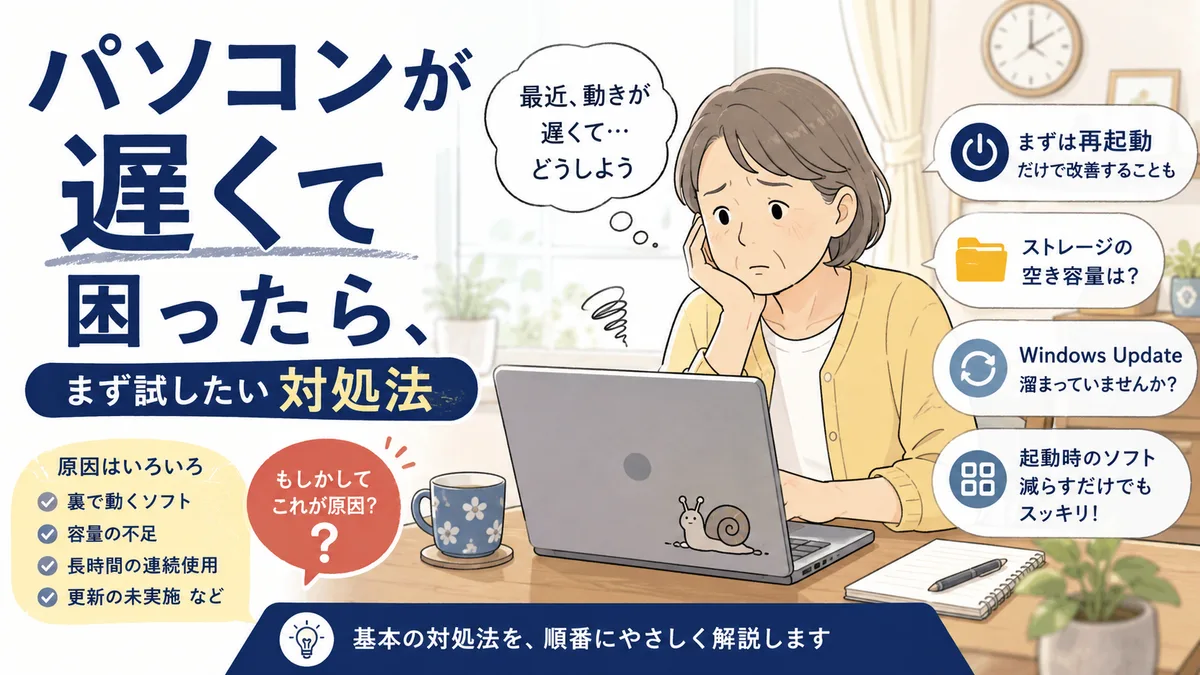
パソコンがいつもより重くて、操作するたびにイライラしてしまう——そんな経験はありませんか?
「もう壊れてしまったのでは」と心配になる方も多いと思いますが、多くの場合、ちょっとした確認と操作だけで改善することがあります。今回は、パソコンが重くなった時に試してほしい基本の対処法を、順を追ってご説明します。
なぜパソコンは遅くなるの?
パソコンは使い続けると、さまざまな原因で動作が重くなることがあります。よくある原因はこちらです。
- 使っていないソフトが裏側で動き続けている ——画面に表示されていなくても、バックグラウンド(画面の裏側で動いている状態)のソフトがたくさんあることがあります。
- ストレージ(データを保存できる容量)の空きが少ない ——保存できる場所が満杯に近くなると、動作が遅くなります。
- 長時間そのまま使い続けている ——再起動しないまま何日も使い続けると、パソコンの動きが鈍くなることがあります。
- Windows Update(基本ソフトの更新)が溜まっている ——長期間更新されていないと、動作が不安定になる場合があります。
どれかひとつが原因のこともありますし、重なっていることもあります。まずは以下の手順を順番に試してみてください。
今すぐ試したい、基本の対処法
1. まず「再起動」してみる
「再起動」(パソコンを一度切って、すぐ起動し直すこと)だけで改善することが、実はとても多いです。「シャットダウン(電源を切る)」ではなく、「再起動」を選ぶのがポイントです。
- 画面左下の「スタート」ボタンを押します
- 電源マーク(⏻)をクリックします
- 「再起動」を選びます
裏側で動いていたソフトがリセットされ、動作が軽くなることがあります。まず最初にこれを試してみてください。
2. 使い終わったウィンドウやソフトを閉じる
複数のウィンドウ(画面の枠)を開いたまま作業していると、パソコンに負担がかかります。使い終わったウィンドウは、こまめに閉じる習慣をつけましょう。
- ウィンドウ右上の「×」ボタンで閉じられます
- 画面下のタスクバー(アイコンが並んだ帯)のアイコンを右クリック→「ウィンドウを閉じる」でも閉じられます
3. ストレージ(保存容量)の空きを確認する
パソコン内のデータ保管場所(ハードディスクなど)がいっぱいに近くなると、動作が重くなります。まずは空き容量を確認してみましょう。
- 「スタート」ボタン→「設定」(歯車のマーク)を開きます
- 「システム」→「ストレージ」を選びます
- 「ローカルディスク(C:)」の空き容量を確認します
空き容量が全体の10〜20%を下回っているようなら、不要なファイルを削除するか、写真や書類をUSBメモリや外付けハードディスクに移すことを検討してみてください。
4. Windows Updateを確認する
基本ソフト(OS=パソコン・スマホを動かすソフト)の更新が溜まっていると、動作が重くなることがあります。
- 「スタート」→「設定」→「Windows Update」を開きます
- 「更新プログラムの確認」を押します
- 更新があれば、指示に従ってインストールします
更新後は再起動を求められることがあります。作業中のデータは事前に保存してから行ってください。
5. パソコン起動時に自動で立ち上がるソフトを減らす
パソコンを起動した時、気づかないうちに多くのソフトが自動で立ち上がっていることがあります。これが動作を遅くする原因のひとつです(機種やインストール状況によって異なります)。
- 「スタート」ボタンを右クリックし、「タスクマネージャー」(パソコンで今動いているソフトや負荷を一覧で確認できる管理画面)を開きます
- 「スタートアップ」(起動時に自動で立ち上がるソフトの一覧)タブをクリックします
- 使っていないソフトを選んで「無効にする」を押します
※ 名前を見てもよくわからないソフトは、無効にしないほうが安全です。迷う場合はそのままにしておきましょう。
それでも改善しない時は
上の方法をすべて試しても改善しない場合、次のような原因が考えられます。
- パソコン自体の経年劣化(特に5〜7年以上お使いの場合)
- ウイルスや不正なソフトウェアの影響
- メモリ(同時に処理できる量)の不足
このような場合は、ご自身での対処が難しいこともあります。無理に操作して状態を悪化させてしまうことも考えられますので、専門家へ相談することをおすすめします。
まとめ
パソコンが重くなったと感じたら、まず「再起動」から試してみてください。次に不要なソフトを閉じたり、ストレージの空き容量を確認したりするだけで、改善するケースは少なくありません。
「自分でやってみたけど難しい」「どこを見ればいいかわからない」という場合は、私にお声がけください。KAYSトレードでは、パソコンの動作改善や設定のサポートを行っています。大阪府泉大津市を拠点に、泉州(南大阪)へ出張します。「こんな些細なことで相談していいのかな」とご遠慮なく、お気軽にどうぞ。ご家族の方からの代理相談も歓迎しています。