
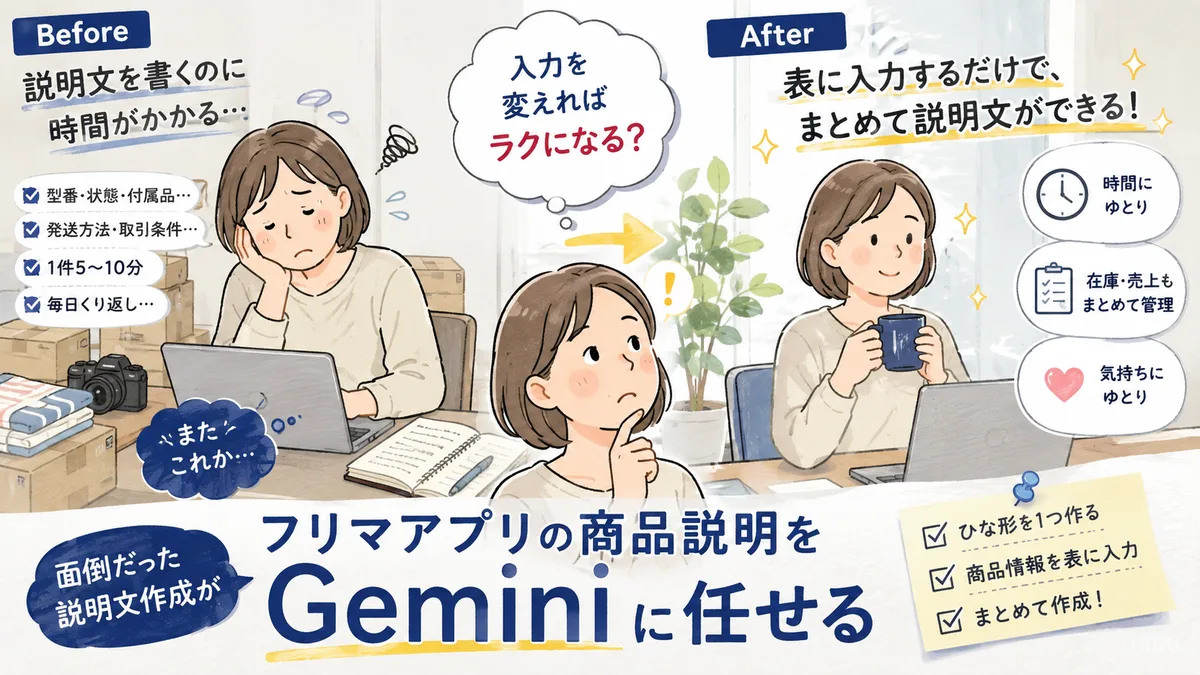
1品ごとに、説明文を書いていませんか
仕入れて、検品して、写真を撮って、出品する。ネットで物販をされている方の一日は、だいたいこの繰り返しだと思います。
このうち、意外と時間を持っていかれるのが商品説明の文章です。
型番を書いて、状態を書いて、付属品を書いて、発送方法を書く。1件あたり5分から10分。10件出せば1時間です。しかも毎日続きます。
そして厄介なのは、この時間が売上として見えないことです。仕入れの目利きには時間をかけた実感がありますが、説明文を書いた時間は、あとから振り返っても記憶に残りません。
減らせる作業と、減らせない作業があります
物販の作業は、大きく2つに分かれます。
| 作業 | 時間を減らせるか |
|---|---|
| 仕入れに行く・商品を探す | 減らせません |
| 検品する・クリーニングする | 減らせません |
| 写真を撮る | 減らせません |
| 梱包する・発送する | 減らせません |
| 商品説明の文章を書く | 減らせます |
| 問い合わせに返信する | 減らせます |
| 売上と経費をまとめる | 減らせます |
体を動かす作業は、道具が変わっても時間は減りません。減らせるのは、机に向かって行う作業のほうです。
1件ずつAIに聞くやり方では、作業時間はあまり短くなりません
ここで、多くの方がまずやってみるのが「AIに1件ずつ聞く」やり方です。
チャットの画面を開いて、書いてほしい形を説明して、商品の情報を書いて送る。出てきた文章をコピーして、出品画面に貼る。次の商品でまた同じことをする。
これ、実はあまり時間が減りません。理由は2つあります。
- 書いてほしい形は毎回同じなのに、毎回それを打ち込んでいる
- 商品の情報を文章で書いているので、説明文を自分で書くのと手間が変わらない
つまり、AIへの頼み方を工夫するだけでは足りないということです。減らすべきなのは、毎回くり返している入力そのものです。
ひな形文を1つ作って、あとは表に書き込む
そこで、やり方を変えます。
手順1 AIにお願いするひな形文を、シートに1枚作る
まず、AIへの頼み方をひな形文として作成します。 これは商品ごとに変わらないので、 スプレッドシートに「ひな形」シートを1枚足して、そこに置いておきます。
以下の【商品データ】から、フリマアプリの商品説明文を作ってください。

【商品データ】
・商品名:
・状態:
・付属品:
・特徴・仕様:
・発送方法:
・取引条件:

【作成ルール】
1. 1行目に「【状態】商品名」を置く
2. どんな人に、どんな場面で役立つかを1〜2点、自然な文章で提案する
3. 【商品仕様】の見出しを付けて、商品データを箇条書きにする(空欄の項目は省く)
4. 【発送・購入について】の見出しを付けて、発送方法と取引条件を書く
5. 最後に、購入を検討してもらう一文で締める

【守ること】
・商品の一般的な説明と、用途の提案は、調べて書いてよい
・状態・付属品・対応機種・数値・発送方法・取引条件は、
 【商品データ】に書かれていることだけを書く
・説明文だけを返す。前置きや解説は付けない
大事なのは【守ること】の2つ目です。★現物を見ないと分からないことは、AIに調べさせません。 逆に、その商品が一般に何に使うものかは、AIのほうが詳しいので、そこは任せます。
以後は、このひな形シートを読ませるだけです。打ち直すことはありません。
手順2 ひな形文に必要な要素を、スプレッドシートの列にする
次に、「商品詳細」シートを足し、ひな形文が求めている項目を、そのまま表の見出しにします。
| JANコード | 商品名・型番 | 特徴・状態 | 付属品 | 発送方法 | 取引条件 | 商品説明 |
|---|---|---|---|---|---|---|
| 49xxxxxxxxxxx | ○○社 △△プリンター(ABC-123) | 天面に擦り傷3か所/動作確認済み | 本体・電源ケーブル/箱と説明書なし | ゆうパック・2日以内 | 即購入OK | (できた説明文を貼っておくと記録になります) |
商品が1つ増えたら、1行足して、セルに単語を書き込むだけです。文章にする必要はありません。
手順3 シートを読ませて、まとめて作らせる
行がたまったら、Geminiに以下のように頼みます。
「スプレッドシート名」
上記のスプレッドシートを参照してください。
「ひな形」シートに書かれているプロンプト(ルール)に従って、
「商品詳細」シートの2行目以降にある商品データから商品説明文を作成してください。
3行目以降も、最後の行まで同じように作ってください。
20行あれば、20件分がチャット画面にずらりと並びます。 あとは、それを出品画面に貼るだけです。
商品の情報は、JANコードから
ここまで読んで、1つ引っかかった方がいるかもしれません。
型番を毎回正確に打ち込むほうが、そもそも大変なのではないか、という点です。
そのとおりです。型番は英数字が長く、打ち間違えやすいところです。ここは、バーコード(JANコード)を使うと楽になります。
スマホでバーコードを読み取れば、13桁の数字が入ります。この数字は商品ごとに決まっているので、そこから正式な商品名や仕様を引いてくることができます。型番を手で打つ必要がありません。
JANコードがない製品や、商品名がはっきりしている場合は、手打ちでも問題はありません。
どこまでAIに任せるか
このやり方の注意点としては、AIは、書かれていない情報をそれらしく補ってしまう性質があるということです。
作業ごとに分担を決めておくと、迷いません。
| 何について | AIがやること | 人がやること |
|---|---|---|
| 商品名・型番 | JANコードや入力された内容をもとに下書きする | 出てきた内容が商品と合っているか確かめる |
| 特徴・傷・動作確認 | 渡された言葉をそのまま使う | 現物を見て、事前に伝えたいことを入力しておく |
| 用途・おすすめの場面 | 商品名から推測して提案する | そのまま使えるか目を通す |
| 説明文の組み立て | ひな形文のとおりに整える | 出てきた内容に間違いや誇張がないか確認する |
「特徴・傷・動作確認」の行が、この表でいちばん大事なところです。
「傷が3か所」と伝えたのに「使用感はほとんどありません」と書き足す。渡していない付属品を並べる。渡す情報が少ないほど、AIは「たぶんこうだろう」で埋めようとします。
中古品の状態を実際と違って書けば、返品や低い評価につながります。
さらに活用できます
今回の方法は、単に出品を楽にするというだけでなく、出品管理にもつながります。
- 仕入れ価格、売却価格などを追加して、売上管理に使う
- 出品中、販売済みなどのフラグを付けて、在庫管理に使う
記載した内容がそのまま表に残るので、在庫の管理を別のノートやアプリでつけていた方は、その手間が1つにまとまります。
まとめ
- AIに1件ずつ聞くやり方では、時間はあまり減りません
- ひな形文は1回だけ作り、商品の情報は表に入力します
- 型番はJANコードから。返ってきた商品名は人が確かめます
- 状態は、現物を見て人が入力します
- スプレッドシートに入力することで、在庫管理や売上管理に結びつけることができます
なお、レシートの整理でも同じ考え方を使っています。私自身が手入力をやめた話を別の記事に書きましたので、あわせてご覧ください。
ここまでの流れでは、できた説明文はGeminiの画面に出てきます。それをシートに自動で書き戻したり、ボタン1つでまとめて処理したりすることもできますが、そこからは仕組みを作る作業になります。
「表とひな形文を作るところからお願いしたい」「シートに自動で書き戻るところまでやりたい」という方は、お気軽にご相談ください。ふだんどんな流れで出品されているかをうかがった上で、どこをまとめられるかをご一緒に見ていきます。