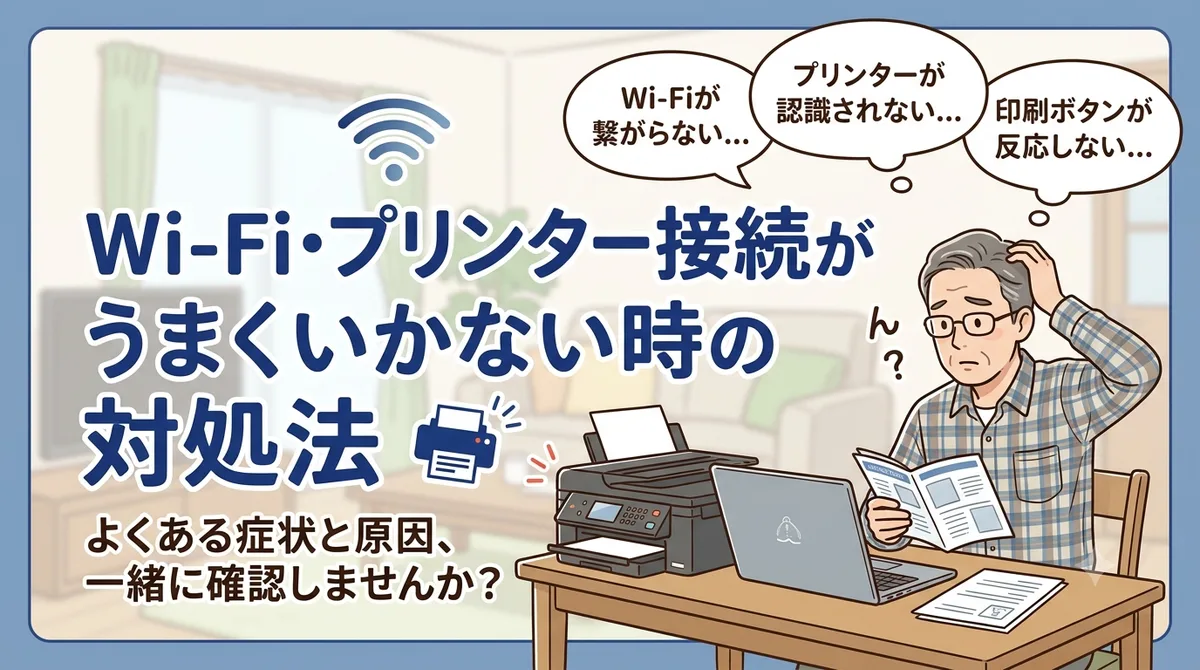
Wi-Fi・プリンター接続トラブル完全解決ガイド
「Wi-Fiが繋がらない...」「プリンターが認識されない...」こんなお悩み、よくありますよね。ここではよくあるトラブルと、その対処法をご紹介します。
よくある症状と対処法
1. Wi-Fiが繋がらない
症状:
- SSIDが表示されない
- パスワード入力後も接続できない
- 接続できたが通信速度が遅い
対処法:
ステップ1: ルーターを再起動
1. ルーターの電源コードを抜く
2. 10秒待つ
3. 再度電源をつける
4. 2分待つ
5. Wi-Fiを検索して接続
これで9割以上の問題が解決します。
ステップ2: Wi-Fiのパスワードを確認
ルーターの底面には、Wi-Fi名(SSID)とパスワードが記載されています。スペルミスがないか確認しましょう。
ステップ3: Wi-Fiの周波数を確認
ルーターが「2.4GHz」と「5GHz」の両方に対応している場合、古いデバイスは「2.4GHz」を使いましょう。
2. プリンターが認識されない
症状:
- プリンターがリストに表示されない
- 「プリンターに接続できません」というエラー
対処法:
ステップ1: プリンターとパソコンを同じWi-Fiに接続
これが重要!プリンターとパソコンが異なるWi-Fiネットワークに接続していると、通信できません。
ステップ2: プリンターの設定を確認
プリンター本体のディスプレイで「ネットワーク設定」を確認します。
メニュー > 設定 > ネットワーク設定 > Wi-Fi
ステップ3: ドライバーをインストール
プリンターメーカーのウェブサイトから、最新のドライバーをダウンロードしてインストール。
主なメーカーのダウンロードページ:
- キャノン: canon.jp
- エプソン: epson.jp
- ブラザー: brother.co.jp
3. Wi-Fiは繋がったがプリンターで印刷できない
症状:
- 印刷ボタンを押しても反応がない
- ジョブが溜まったままになっている
対処法:
ステップ1: 印刷ジョブをクリア
Windowsの場合:
スタート > 設定 > デバイス > プリンタとスキャナー
> トラブルシューティング > プリンターをリセット
Macの場合:
システム設定 > プリンタとスキャナー
> 対象プリンターを選択 > 「-」をクリック
> 再度追加
ステップ2: プリンターを再起動
プリンターの電源を切って、30秒待ってから再度つけます。
ステップ3: 別のアプリから印刷試行
例えば、WordやExcelなど別のアプリから印刷を試してみます。
最後の手段:工場出荷時設定にリセット
上記の方法でも解決しない場合は、プリンターを工場出荷時設定にリセットすることもできます。
注意: リセットするとWi-Fi設定も削除されるため、リセット後に再度設定が必要です。
プリンターの説明書に「リセット方法」が記載されていますので、確認しましょう。
よくある質問
Q. ゲストWi-Fiでも大丈夫ですか?
A. 基本的にはメインのWi-Fiを使ってください。セキュリティレベルが異なることがあります。
Q. 5GHzの方が速いと聞きました
A. そうです。ただし、距離が遠い・壁が多い場合は2.4GHzの方が電波が通りやすいです。
Q. モバイルホットスポットでも動きますか?
A. スマホのモバイルホットスポットでも接続できます。ただし、バッテリーが早く減るので注意。
最後に
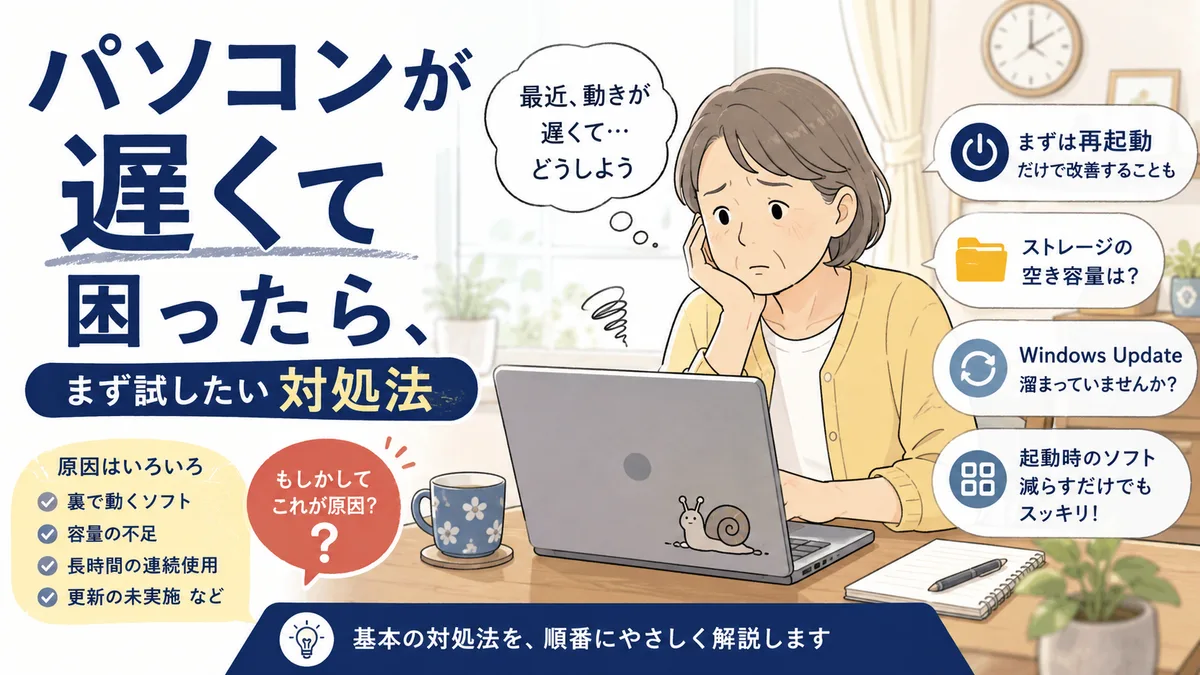
Wi-Fi・プリンターのトラブルは、再起動で解決することがほとんどです。
困った時はまず「再起動」を試してみてください。
それでも解決しない場合は、遠慮なくお問い合わせください。リモートでサポートすることもできます!