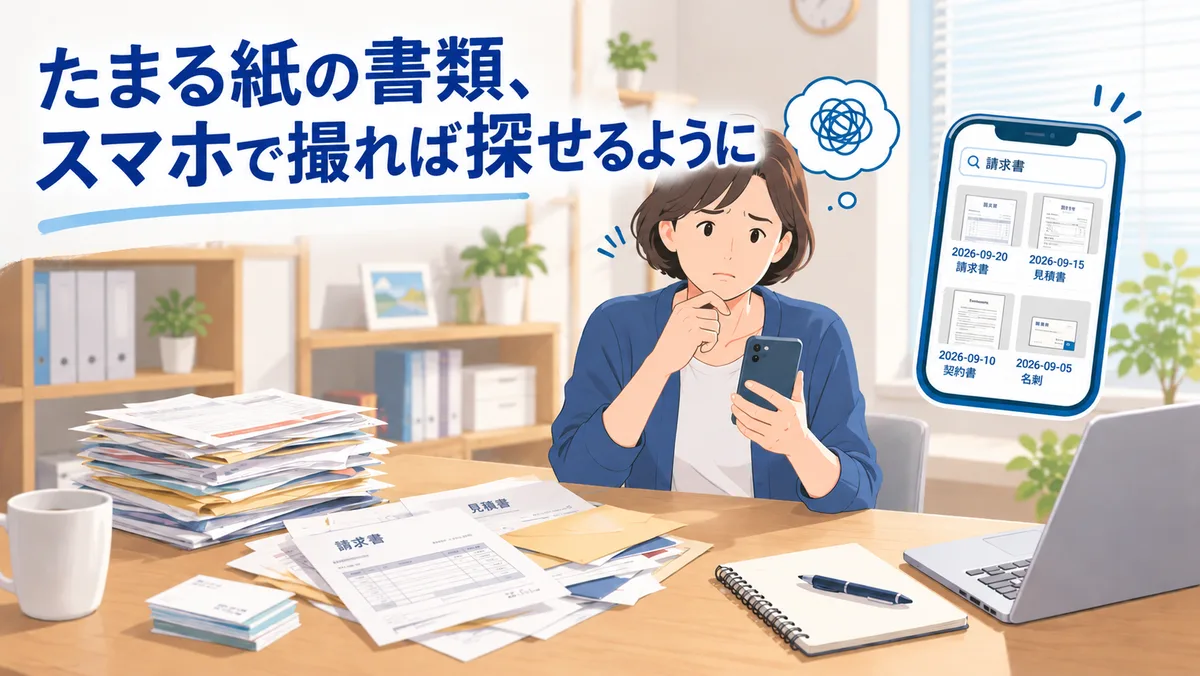
レシートや名刺など書類を
スキャンするだけで自動整理
よくあるお困り事
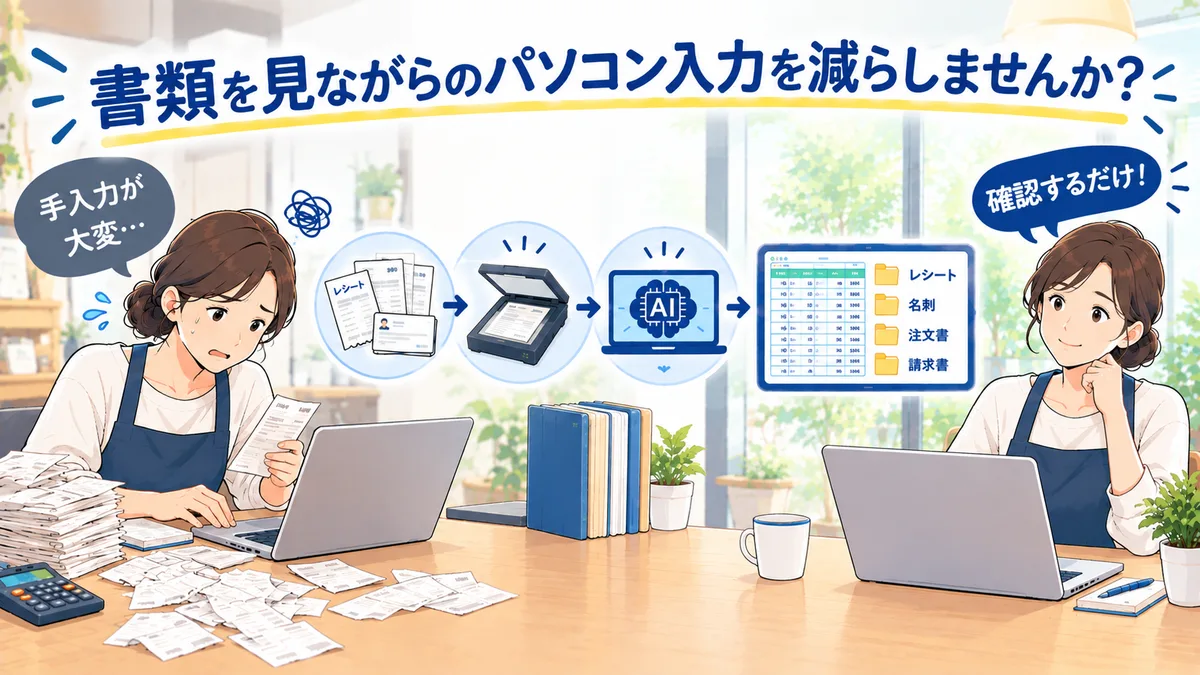
- レシートや領収書の日付・店名・金額を、Excelに入力している
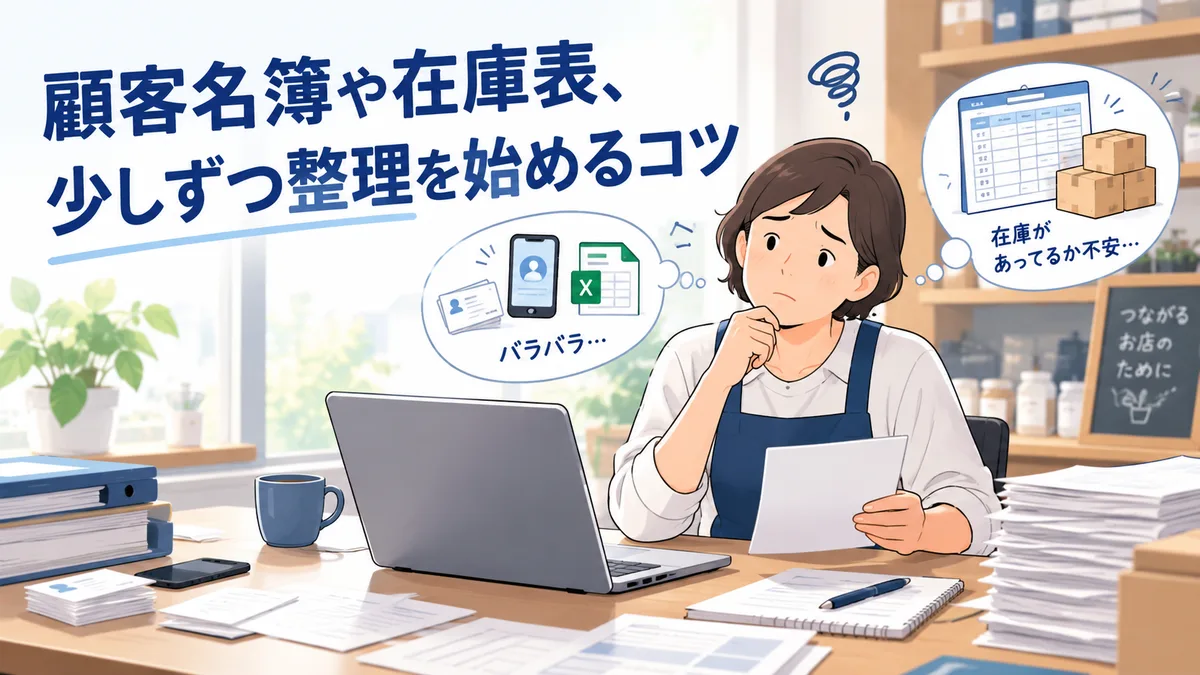
- もらった名刺を顧客リストに登録できていない
- 取引先から届いた注文書の内容を受注表に手入力している
- 請求書や見積書の控えを1枚ずつ見返して整理している
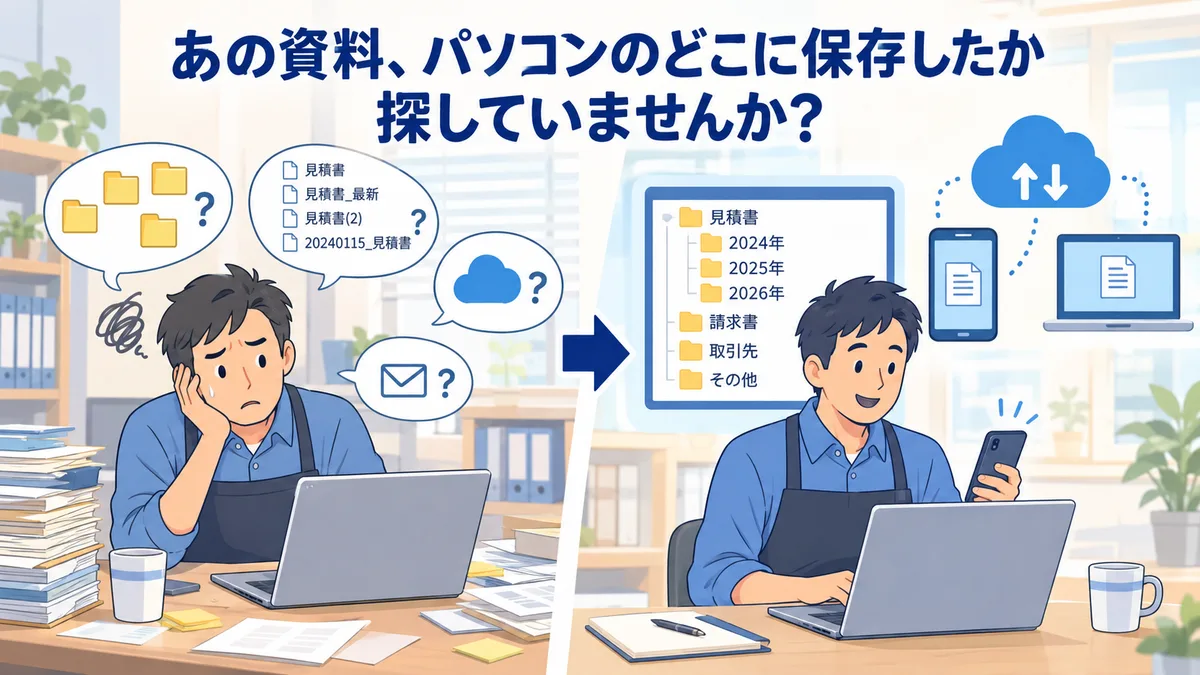
- スキャンしたPDFがたまり、どれが何の書類か分からない
ひとりで事業をされている方・小規模事業者の方からよく聞くお悩みです。
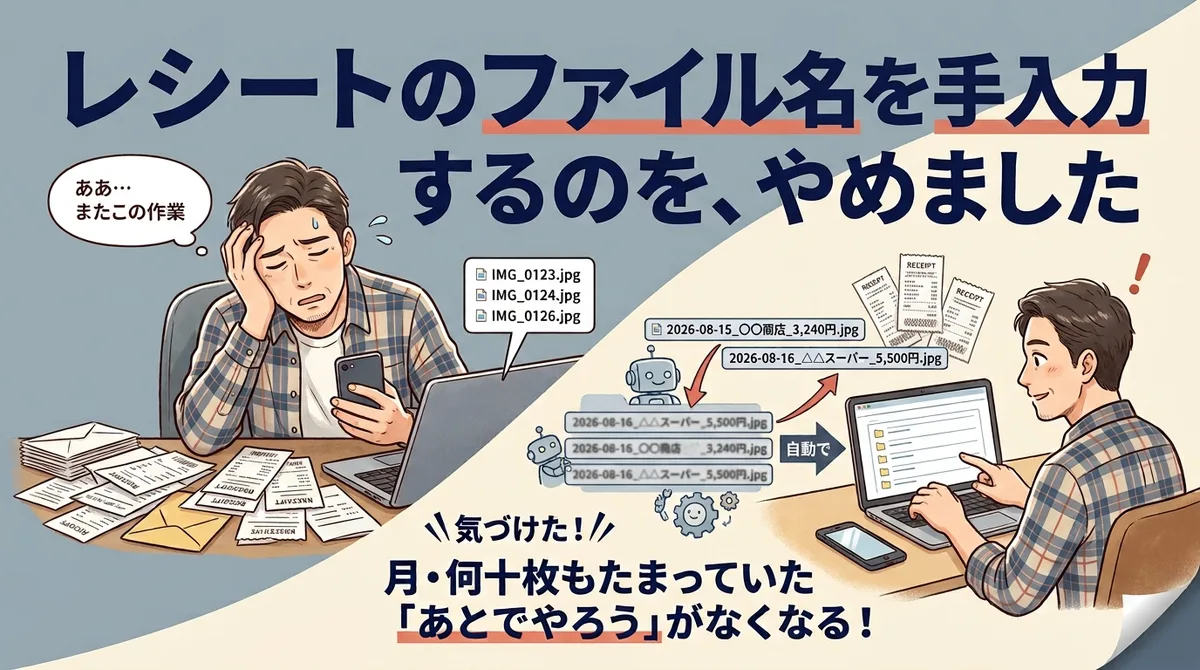
レシート1枚の入力なら30秒ほどかもしれません。 ただ、書類は毎月たまります。 「後でまとめてやろう」と思った書類ほど、手つかずのまま山になります。
この入力の時間を減らせれば、その分の時間が空き、従業員の方の残業も減らせるかもしれません。
KAYSの解決方法
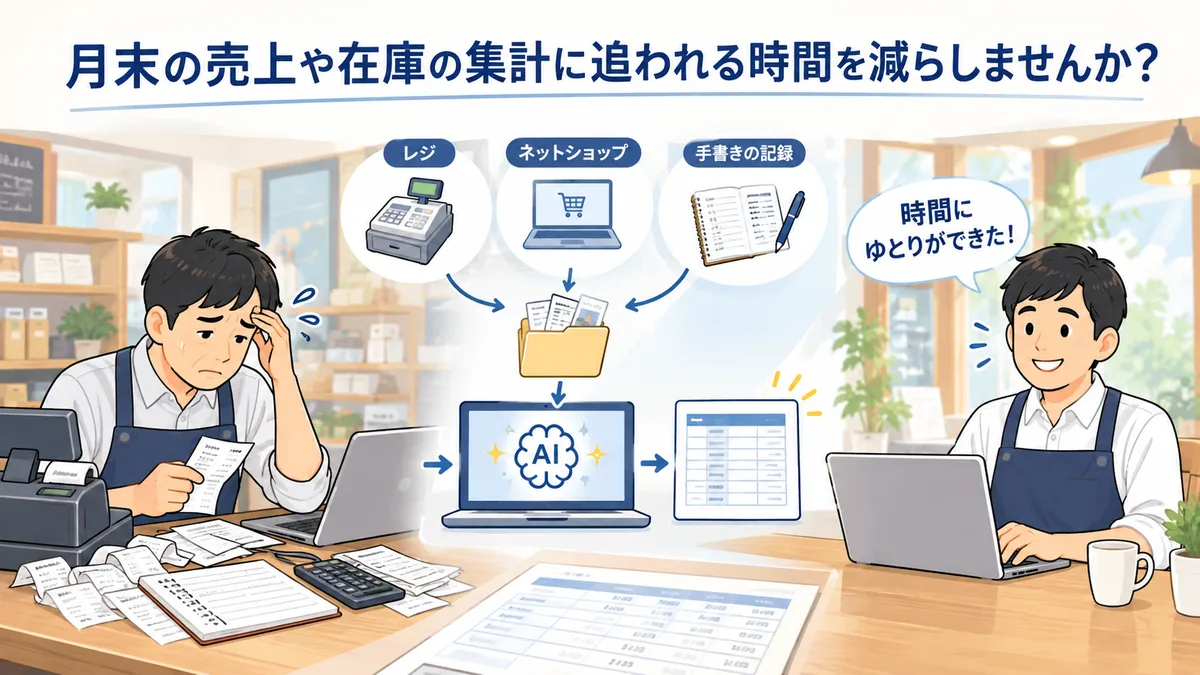
KAYSはAIを使って、スキャンした書類を自動で整理する仕組みを整えます。 書類をスキャンしてフォルダに保存すると、AIが書類の中身を読み取ります。 AIは読み取った日付や店名・金額などをExcelの一覧に入力し、中身に合ったファイル名を付けて保存します。
ただ、書類を渡せば何でも一発で片づく、というものではありません。 書類ごとに「どこを読み取るか」「Excelのどこに入れるか」をAIに指示し、使える形に整える準備が要ります。
その準備は、まるごとKAYSにお任せいただくことも、ご自分でできるようになるまでお教えすることもできます。
まるごと任せる
- KAYSがやること
- 書類ごとに読み取りの決まりを作り、Excelへの書き込み方を決めて組み込みます。実物で試して調整し、ご利用いただける状態でご提供します。
- お客様がやること
- 書類をスキャンして保存し、最後に確認するだけです。
- 向いている方
- 時間がない方
自分でできるようになる
- KAYSがやること
- 実際の書類を使って、AIへの指示の出し方とExcelの設定を一緒に進めながらお教えします。
- お客様がやること
- 新しい書類の追加や、指示の手直しを、ご自分でできるようになります。
- 向いている方
- 社内で続けたい方・自分たちで直せるようにしたい方
導入前と導入後の違い
例えば、毎月たまる経費のレシートの場合です。
| Before | After | |
|---|---|---|
| 入力 | 1枚ずつ目で見て、日付・店名・金額を手入力します(1枚30秒ほど) | 手入力する代わりに、読み取り結果を確かめるだけになります |
| たまり方 | 「後でまとめて」と思ううちに、山になります | 保存すると自動的に一覧に記載されるので、未処理分がたまりにくくなります |
| 間違い | 手入力によるタイプミスや、入れ忘れが発生します | 手入力によるタイプミスをなくせます(AIの読み取りミスがないかは、目で確かめる必要があります) |
| 探しやすさ | スキャンして保存しただけだと、scan_0012.pdf のように内容と関連がないファイル名のため、後から探せません | 2026-08-15_〇〇商店_3,240円.pdf のように意味のあるファイル名で保存されるので、「〇〇商店」だけで検索できるようになります |
入力
Before
1枚ずつ目で見て、日付・店名・金額を手入力します(1枚30秒ほど)
After
手入力する代わりに、読み取り結果を確かめるだけになります
たまり方
Before
「後でまとめて」と思ううちに、山になります
After
保存すると自動的に一覧に記載されるので、未処理分がたまりにくくなります
間違い
Before
手入力によるタイプミスや、入れ忘れが発生します
After
手入力によるタイプミスをなくせます(AIの読み取りミスがないかは、目で確かめる必要があります)
探しやすさ
Before
スキャンして保存しただけだと、scan_0012.pdf のように内容と関連がないファイル名のため、後から探せません
After
2026-08-15_〇〇商店_3,240円.pdf のように意味のあるファイル名で保存されるので、「〇〇商店」だけで検索できるようになります
対応できる書類の例
- レシート・領収書:日付・店名・金額をExcelの一覧に
- 名刺:会社名・氏名・連絡先を顧客リストに
- 注文書:取引先・品名・数量を受注表に
- 納品書:日付・品名・金額を仕入れの一覧に
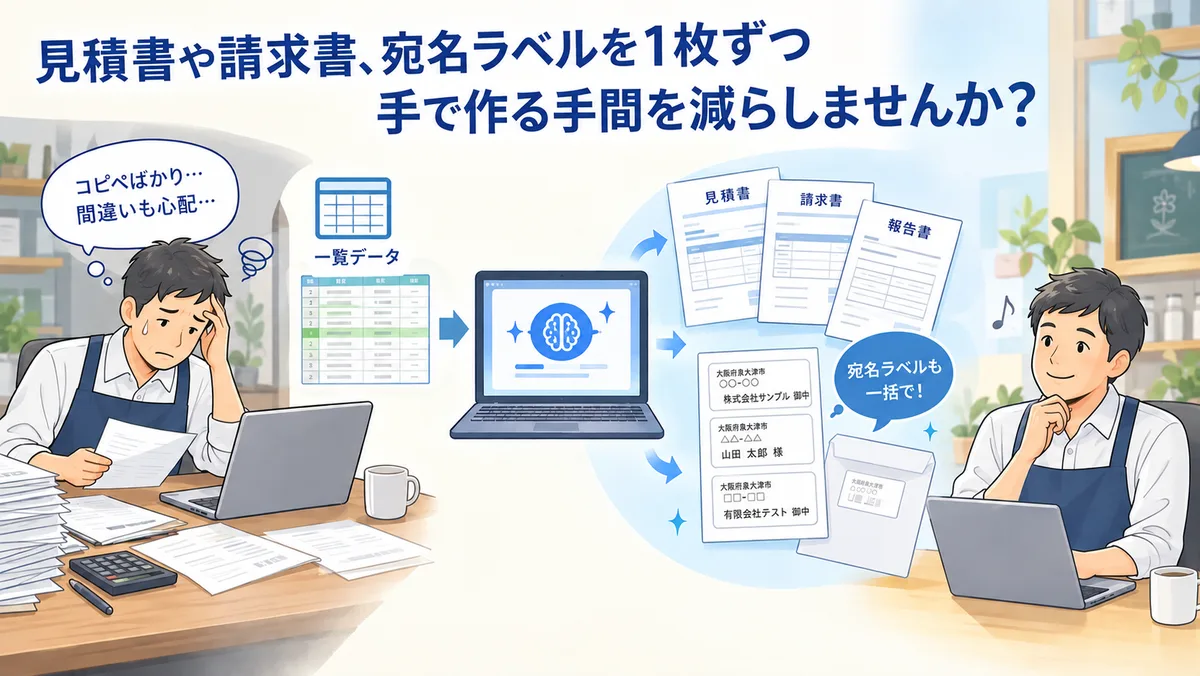
- 請求書・見積書の控え:「日付_取引先_書類名」のファイル名に変えて保存
ここに無い書類でもご相談ください。 書式が決まっている書類なら、同じ仕組みで対応できることが多いです。
KAYSに依頼するには
- まずは書類を1枚見せてください
- お問い合わせフォームから、書類の画像を送っていただくこともできます
- いただいた書類をもとに、対応方法をご提案いたします
関連するサービス