Excel・スプレッド
仕事に合わせて作成・改善

よくあるお困り事
- 前の担当者が作った表で、仕組みが分からず直せない
- 計算式がどこかで壊れて、合計が合わない
- 入力する人によって書き方がばらばらで、後から並べ替えられない
- 列が増え続けて、どこに何を入れればよいか分からない
- 仕事のやり方が変わったのに、表だけが昔のままになっている
ひとりで事業をされている方・小規模事業者の方からよく聞くお悩みです。
仕事の表は、最初は簡単な一覧から始まり、必要になるたびに列や計算式が足されていきます。 年数がたつと、作った人にしか分からない表になります。
作った人がもういない時や、どこを触ってよいか分からない時は、不便でもそのまま使い続けることになりがちです。
KAYSの解決方法
KAYSはAIを使って、仕事のやり方に合わせたExcel・スプレッドシートの表を作成・改善します。 今の表を見せていただければ、入力しやすく、計算が崩れにくい形に作り直します。 新しく表を作る時は、記録したいことを確認して一から作ります。
最初に、今の表と、その表を誰が・いつ・何のために使うかを確認します。 入力するところと計算するところを分け、選ぶだけで済む項目は選ぶ形にします。
計算式はAIで作り、実際のデータで合計が合うかを確かめてから仕上げます。 どこに何を入れるかなど、表の決まりごとは書き出してご提供します。
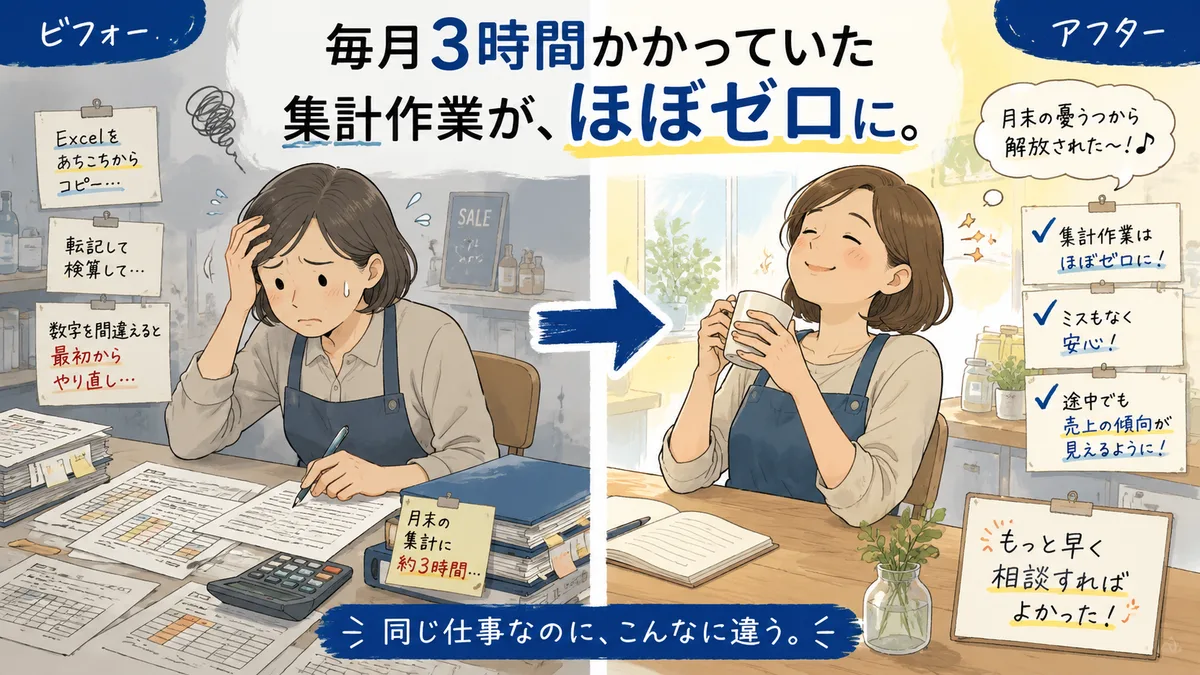
導入前と導入後の違い
例えば、受注の管理表を、事務所の2人で入力している場合です。
| Before | After | |
|---|---|---|
| 入力 | 人によって日付や商品名の書き方が違います | 日付や商品名は選ぶ形にし、書き方がそろいます |
| 計算 | どこかの計算式が壊れていて、合計が合いません | 計算するところは入力できないようにし、合計が崩れにくくなります |
| 見やすさ | 列が増えすぎて、どこに入れるか迷います | 入力する列と見るだけの列を分け、迷わず入力できます |
| 直し | 作った人にしか、表の直し方が分かりません | 表の決まりごとを書き出してあり、誰でも直し方が分かります |
入力
Before
人によって日付や商品名の書き方が違います
After
日付や商品名は選ぶ形にし、書き方がそろいます
計算
Before
どこかの計算式が壊れていて、合計が合いません
After
計算するところは入力できないようにし、合計が崩れにくくなります
見やすさ
Before
列が増えすぎて、どこに入れるか迷います
After
入力する列と見るだけの列を分け、迷わず入力できます
直し
Before
作った人にしか、表の直し方が分かりません
After
表の決まりごとを書き出してあり、誰でも直し方が分かります
できあがった表は、しばらく今の表と並べて使い、合計が同じになるかを確かめましょう。 食い違いが無いことを確かめてから、新しい表に切り替えると安心です。
作成・改善できる表の例
- 受注・売上の管理表:入力の書き方をそろえ、月ごとの合計が自動で出るように
- 顧客・取引先の一覧:重なりをなくし、並べ替えや絞り込みがしやすいように
- 在庫・備品の管理表:入れた数と出した数から、今の数が分かるように
- 予定・作業の一覧表:担当者や期限で並べ替え、抜けに気づけるように
VBA(マクロ)が入っていて動かないExcelは、VBA入りのExcelの作り直しのページをご覧ください。
KAYSに依頼するには
- 今使っている表のファイルを見せてください(新しく作る時は、記録したいことを教えてください)
- その表を誰が、いつ、何のために使っているかを教えてください
- 困っているところ(入力しにくい・計算が合わないなど)を教えてください
- ExcelとGoogleスプレッドシートのどちらで使うかを教えてください
- これらの情報をもとに、AIを使ってどのような表に作成・改善できるかをご提案いたします
関連するサービス